1. AdGuard Home
AdGuard Home 是一款全网广告拦截与跟踪防护软件。 与公共的 AdGuard DNS 和私人 AdGuard DNS 不同,AdGuard Home 设计运行在用户自己的设备上,让高阶用户能够对 DNS 流量拥有更多掌控。
2. 安装与运行
2.1 拉取docker镜像
docker pull adguard/adguardhome2.2 运行容器
docker run \
    -d \
    --name adguardhome \
    -p 53:53/tcp -p 53:53/udp \
    -p 80:80/tcp -p 443:443/tcp \
    -p 443:443/udp -p 3000:3000/tcp \
    -p 853:853/tcp \
    -p 853:853/udp \
    -p 5443:5443/tcp -p 5443:5443/udp \
    -p 6060:6060/tcp \
    -v /my/own/workdir:/opt/adguardhome/work \
    -v /my/own/confdir:/opt/adguardhome/conf \
    --restart unless-stopped \
    adguard/adguardhome
需要放开以下端口:
| 端口 | 协议 | 用途 |
|---|---|---|
| 53 | TCP、UDP | 纯 DNS 服务 |
| 80 | TCP | 管理面板 / HTTPS |
| 443 | TCP、UDP | HTTPS / DNS-over-HTTPS 服务 |
| 3000 | TCP | 管理面板(初始安装) |
| 853 | TCP、UDP | DNS-over-TLS / DNS over QUIC 服务 |
| 5443 | TCP、UDP | DNSCrypt 服务 |
| 6060 | TCP | pprof 调试 API |
初次需要访问 http://ip:3000 进行管理员配置
后续即可访问 http://ip:80(端口由管理员配置) 进入管理面板
3. 为DOH和DOT配置加密设置
-
在导航栏点击 设置->加密设置
-
启动加密设置
-
在服务名称填写自己的域名/IP
-
将SSL证书粘贴进对应内容
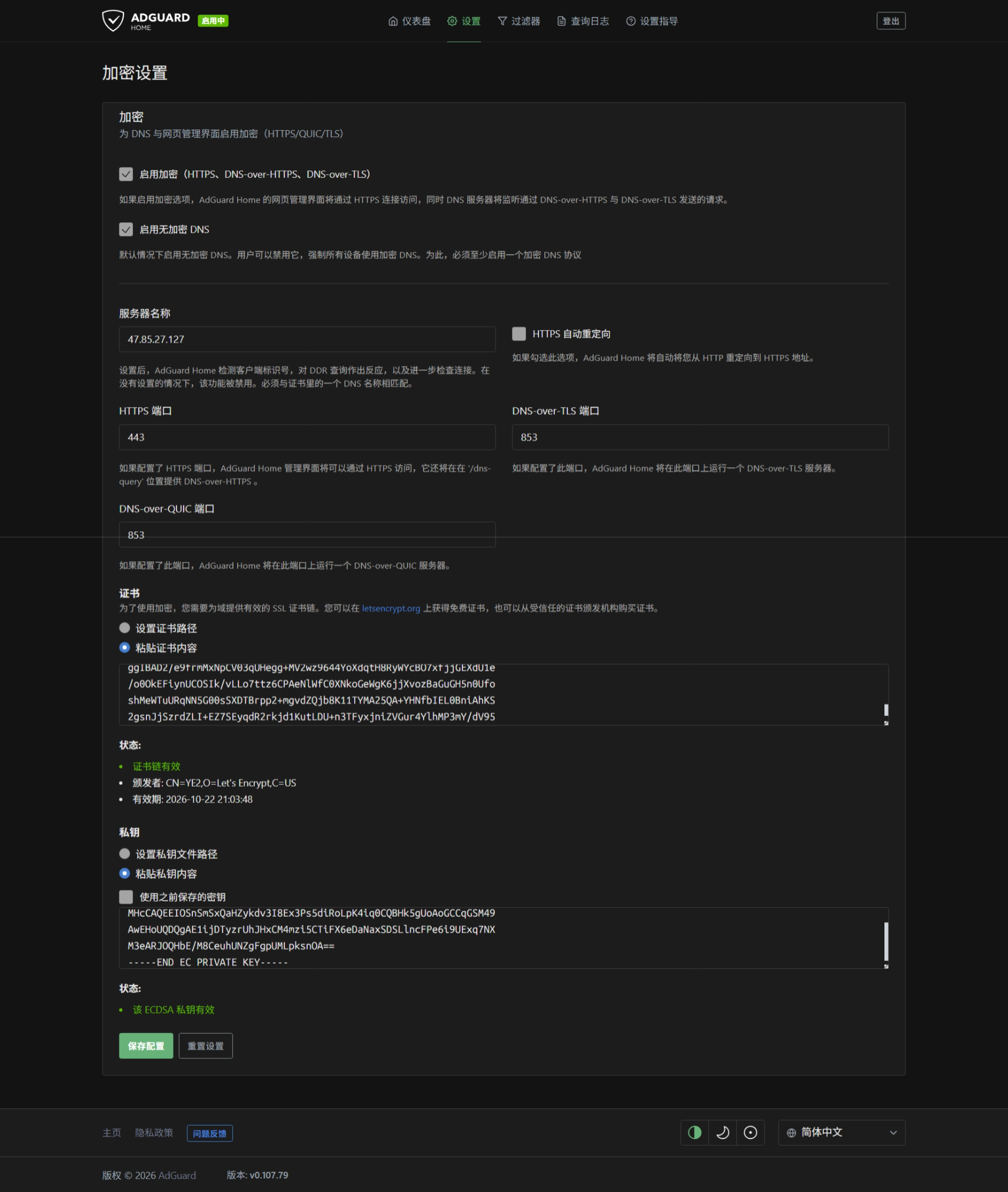
成功后可用DOH DOT QUIC等加密方式访问DNS
4. 完结
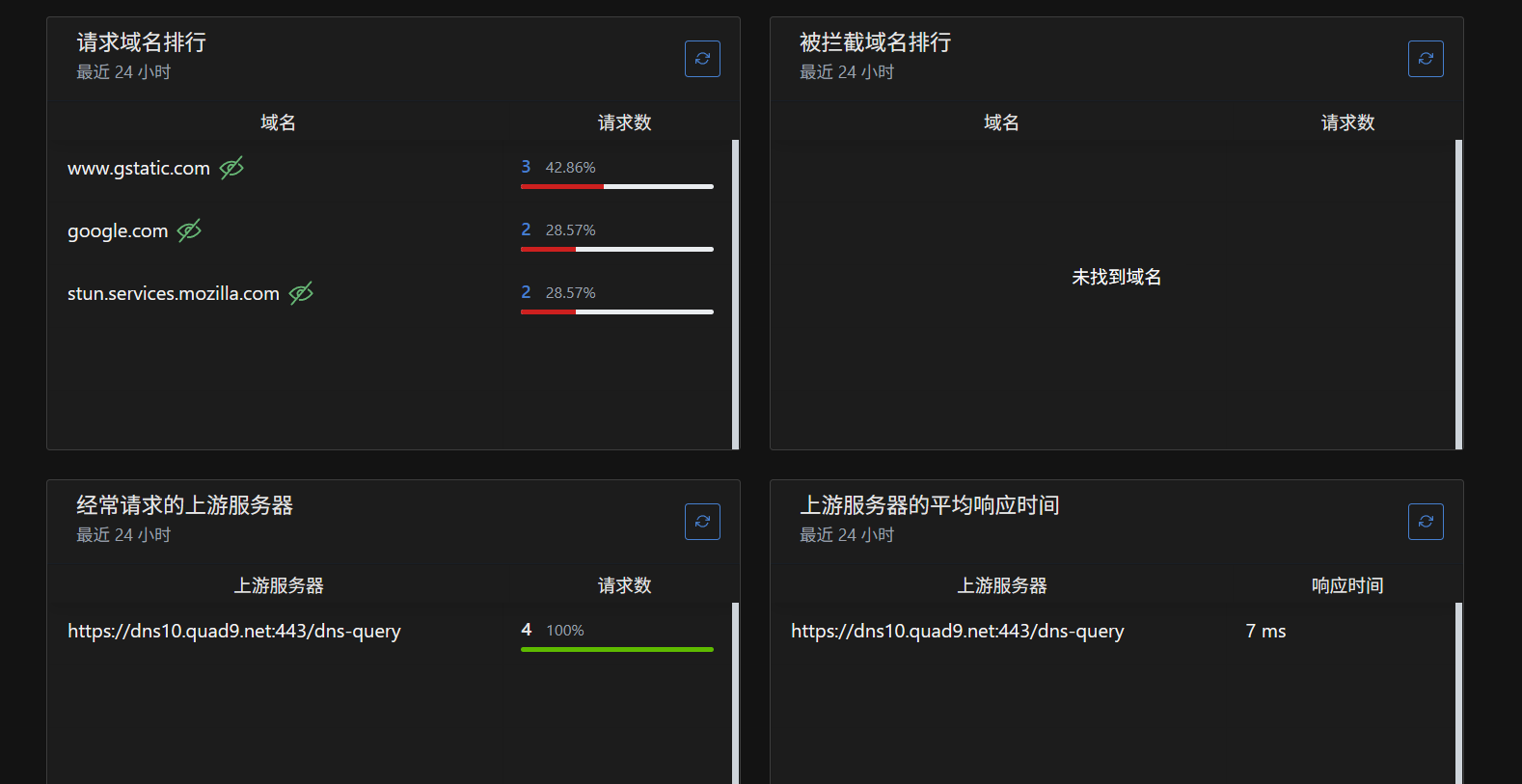
访问成功如下